Tampilkan postingan dengan label Seputar Komputer. Tampilkan semua postingan
Sabtu, 25 Mei 2013

Download TuneUp Utilities 2013 Full Version With Keygen + SN

Tuneup Utilities 2013 – Setahun yang lalu, tuneup baru mengeluarkan versi programnya yang di sebut Tuneup Utilities 2012. Sekarang sudah tahun 2013, Tuneup pun sudah mengeluarkan vesi terbaru dari programnya   yaitu versi  13.0.3000.138, biasa di sebut  Tuneup Utilities 2013. Tenang saja sob, tidak usah khwatir kok. Sottware ini memang adalah software tiral (memiliki masa aktif hingga waktu yg di tentukan,biasanya 30 hari) tapi dengan keygen yang akan saya bagi , maka software ini akan full version untuk selama-lamanya.


Silahkan download TuneUp Utilities 2013 + Keygen di link di bawah, namun sebelum di download agar lebih akrab dengan software ini mari kita berkenalan dengannya. Ini penting, karena  TuneUp Utilities 2013 ini memiliki beberapa keunggulan di banding versi sebelumnya. Check this out…
TuneUp Utilities 2013 + Keygen - adalah software utility tools yang berfungsi untuk memaksimalkan kinerja sistem operasi WIndows yang bekerja pada komputer kita.  Kinerja system operasi di komputer akan berjalan baik kalau ia selalu diperbaiki,dirapikan, dan di optimalkan dan untuk melakukan hal itu di gunakan software ini.

Mulai halaman baruTuneUp Utilities 2013
menyambut Anda dengan halaman mulai sepenuhnya didesain ulang, yang memberitahu Anda tentang status komputer Anda. Jika masalah atau pengaturan tidak optimal ditemukan, Anda hanya klik mouse menjauh dari penyelesaian mereka. Halaman Awal juga memberitahu Anda ketika tips baru untuk meningkatkan kinerja komputer yang tersedia dan memperingatkan Anda jika tugas pemeliharaan tidak diurus secara otomatis. Halaman Mulai juga menunjukkan Anda apakah program startup otomatis baru telah ditambahkan ke Windows sejak terakhir kali Anda berlari TuneUp Utilities. Anda dapat memutuskan apakah program ini yang start up secara otomatis benar-benar diperlukan.

TuneUp Speed Optimizer Pengaturan yang memperlambat komputer Anda ke bawah? Layanan yang tidak perlu atau program yang berjalan di latar belakang? Apakah koneksi internet Anda dikonfigurasi secara optimal? TuneUp Speed Optimizer tahu jawaban atas semua pertanyaan ini. Ini memeriksa seluruh sistem anda untuk kemacetan, program latar belakang berlebihan, dan setting yang salah. Great: hanya dengan satu klik Anda dapat melakukan optimasi yang paling sangat cepat. Selain itu, TuneUp Speed Optimizer memberikan saran untuk mempercepat sistem anda.

TuneUp Shortcut Cleaner Membersihkan lingkungan kerja Anda membosankan: menghapus cara pintas yang tidak valid dari menu Start, Desktop, dan Quick Launch bar sangat memakan waktu. TuneUp Shortcut Cleaner sekarang melakukan pekerjaan untuk Anda. Ia memeriksa apakah semua jalan pintas yang sah dan yang menghilangkan yatim piatu hanya dengan mengklik sebuah tombol. Pada saat yang sama, folder kosong dihapus dari menu Start. TuneUp Shortcut Cleaner juga memeriksa program sering digunakan dan membersihkan daftar file baru dibuka.

Dukungan untuk browser Opera Setelah defragmentasi hard disk, yang kita diperkenalkan pada TuneUp Utilities 2009, fitur yang paling diminta oleh pelanggan adalah dukungan untuk browser Opera. TuneUp Utilities 2010 sekarang juga meliputi dukungan penuh bagi Opera. Melalui beberapa pengaturan Opera khusus, TuneUp System Control sekarang memungkinkan Anda untuk mengubah jumlah entri Speed Dial, mudah memilih mesin pencari default Anda, dan mengaktifkan kembali navigasi cepat mundur dan maju. Optimasi internet memungkinkan Anda mengoptimalkan kinerja Opera untuk koneksi internet Anda. Membebaskan ruang disk yang memungkinkan Anda menghapus cache Opera.

TuneUp Styler Sekarang Anda juga dapat mengubah logo Vista animasi yang muncul sesaat sebelum logon. Anda dapat men-download seluruh rangkaian animasi besar dari situs TuneUp. Atau, jika Anda suka, Anda dapat memilih gambar pribadi Anda sendiri untuk menampilkan sementara Vista dijalankan. Dengan Vista, Anda juga dapat menambahkan gambar Anda sendiri ke layar logon Vista: Dengan hanya beberapa klik mouse Anda dapat membuat logon benar-benar pengalaman pribadi.

TuneUp Uninstall Manajer Didesain ulang dari bawah ke atas, Manajer Install TuneUp sekarang berjalan jauh lebih cepat dan memiliki antarmuka, baru bahkan lebih intuitif sehingga lebih mudah untuk meng-uninstall program yang tidak perlu. Program yang tidak perlu sering dilupakan karena mereka terpasang lama dan kemudian tidak digunakan. TuneUp Utilities 2009 memperlihatkan kepada Anda daftar program yang tidak digunakan untuk waktu yang lama sehingga Anda dapat menargetkan untuk instalasi aplikasi yang menggunakan ruang disk yang berharga dan dalam keadaan tertentu bahkan memperlambat sistem anda turun.

TuneUp StartUp Manager Sebuah berjalan lancar hasil sistem jika tidak ada autostart aplikasi yang tidak perlu. The TuneUp Startup Manager ditingkatkan mengatur program Anda ke dalam grup dan memberikan penjelasan yang jelas untuk membuatnya lebih mudah bagi Anda untuk mengidentifikasi program-program yang tidak needed.New program startup otomatis sekarang disorot sehingga Anda dapat menonaktifkan entri yang tidak diinginkan lebih mudah. Sistem tugas mulai sekarang juga tercantum dalam TuneUp StartUp Manager Di Vista, khususnya, tugas yang dijadwalkan digunakan di tempat entri autostart.

Up disk space gratis Layar sudah cepat ruang disk yang akan dibebaskan sampai sekarang bahkan lebih cepat pada drive NTFS. Dan sekarang begitu mudah untuk menghapus file bahkan lebih yang tidak perlu, seperti file cadangan untuk Windows Vista pertama paket layanan dan Opera dan Safari cache. The "Free up disk space" modul yang akan membantu Anda mematikan fungsi Windows yang menggunakan ruang disk yang berlebihan juga telah ditingkatkan. Windows Search indeks sekarang dapat dinonaktifkan dan dihapus dengan satu klik. Ini masuk akal tertentu jika Anda sudah menggunakan mesin pencari yang berbeda. Selain itu, TuneUp Disk Space Explorer sekarang berjalan lebih cepat dan tidak lagi mensyaratkan bahwa seluruh drive yang akan dianalisis. Anda sekarang dapat menentukan bahwa hanya folder tersebut dianalisis bahwa Anda benar-benar tertarik

Banyak perbaikan yang lebihSeiring dengan fitur yang sama sekali baru, ada serangkaian perbaikan yang tidak segera terlihat. Ada perbaikan kecil seperti tooltips di jendela utama, kenaikan substansial dalam sejumlah masalah yang dapat ditemukan byTuneUp Registry Cleaner, dan lebih baik umpan balik kemajuan dari TuneUp Drive Defrag. Tapi ada juga perbaikan besar "di bawah tenda". Dua contoh yang baik adalah sepenuhnya program instalasi ulang dan perbaikan signifikan dalam teknologi update kami.

Click Here to Download TuneUp utilities 2013 v13.0.3000.138 (28 MB)
Click Here to Download Keygen TuneUp Utilities 2013 v13.0.3000.138 + SN

*Password : pascalmatlab.blogspot.com
Baca Selengkapnya ...
Jumat, 24 Mei 2013

Cara Meningkatkan Kapasitas Flash Disk 1 GB menjad 2 GB

Kalau sobat mempunyai flash disk yang berukuran 1 GB, saya rasa itu terlalu kecil dan tidak akan cukup untuk menyimpan data-data lebih banyak. Sobat harus menaikkan kapasitasnya menjadi 2 GB. Kurang…? Hehe  Ini sudah batas maksimalnya sob, tidak bisa lebih lagi dari itu.  Silahkan ikuti tips di bawah ini untuk melakukannya.  Sebelum melakukannya, usahakan flashdisk sobat masih layak pakai dan backup dulu data-datanya agar tidak hilang karena flash Disk harus di format

Baiklah, inilah dia langkah-langkahnya:

1.Format Flashdisk menjadi FAT/FAT32 (caranya: klik kanan pada FD -> format ->File System-> FAT 32)
2.Download dulu softwarenya di sini ,lalu jalankan.
3.Pilih lokasi drive Flashdisk anda berada.
4.klik Fix – OK – OK – OK
5. Setelah itu Cabut Flashdisk dan colokin lagi.
6.Selesai. Flashdisk 1 GB anda kini menjadi 2 GB.

Sukup mudah kan ? Ok
Karena sekarang susah mencari flash disk yang 1 GB, jadi kalau anda memiliki memori card (micro SD buat hp) yang ukuran 1 GB, silahkan naikkan kapasitasnya dengan cara di atas. Caranya memori card hp anda masukkan ke dalam card reader. Terus ikuti deh cara di atas.
Semoga bermanfaat.

NB :
Software ini hanya bekerja pada flashdisk 1 GB dan Optimal di Windows Xp, Jika anda mencobanya pada selain ukuran 1GB dan terjadi kerusakan atau hal lain (Software tidak mengubah kapasitas flashdisk) , penulis blogger tidak turut bertanggung jawab. Terimakasih.
Baca Selengkapnya ...
Rabu, 22 Mei 2013

Cara Membuat USB Flash Disk Menjadi Bootable Windows 8

Hai sobat blogger, sudah lama saya tidak memposting. Maklum,, tugas kuliah menumpuk. Pada postingan kali ini saya ingin membagikan artikel mengenai cara membuat bootable installer windows 8 menggunakan flashdisk. Ya, sesuai namanya ini adalah cara di mana kita menjadikan flashdisk yang kita punya sebagai installer windows 8 di kompi kita. Cara ini seh, sering  di pakai pada notebook atau yang sejenisnya, karena  netbook sendiri tidak di lengkapi dengan CD/DVD ROM seperti halnya laptop atau komputer.  Jadi sekarang tanpa DVD Eksternal pun kita bisa menginstal notebook dengan Sistem Operasi (OS) yang kita suka tanpa harus meminjam kesana-kesini. Senangnya…

Kalau windows 7 kita bisa menggunakan WinToFlash,  atau melalui command prompt dan masih banyak cara lain lagi atau dengan menggunakan Rufus . Nah, untuk windows 8 kita hanya perlu sebuah software unik bernama Windows 8 USB Installer Maker. Software ini saya sebut unik karena pada saat pemprosesannya menjadikan flashdisk menjadi installer ia terlihat tidak merespon, namun sebenarnya ia sedang bekerja atau normal-normal saja. Sobat akan lebih memahaminya pada saat mempraktekkannya langsung. 

Mari kita mulai mempraktekkannya, ikuti langkah-langkah di bawah ini. Tapi sebelum itu siapkan dulu file ISO windows 8 baik yang pro ataupun enterprise. Jika belum punya silahkan minta sama teman sobat, kalau mereka tidak punya juga, jangan khawatir  entar saya carikan  link downloadnya buat sobat.
Oke,kita asumsikan saja sobat sudah mempunyai file ISO windows 8 nya , check this out !

1.    Siapkan Flash Disk kosong Ukuran 4 GB atau 8 GB lebih bagus (tidak boleh di bawah 4 GB)  kemudian colokkan ke PC.
2.    Ekstrak file Windows 8 USB Installer Maker yang telah di download.
3.    Klik kanan file Win8USB.exe dan pilih Run as administrator maka akan muncul jendela aplikasi
4.    kemudian pilih drive Flash Disk anda dan pastikan  format dalam NTFS.
5.    Cari lokasi file installer Windows 8.iso yang telah anda download dengan mengklik tombol Search ISO.
6.    Centang format drive  dengan mengklik kotak Format drive untuk memastikan flash disk anda berada dalam format NTFS dan kapasitas yang di perlukan.
7.    Klik tombol create dan tunggu proses hingga selesai. Sobat bisa ngeteh atau baca buku dulu karena proses berjalan sangat lama.
8.    Pada saat mengklik tombol create tadi, maka proses unpacking instalasipun akan di mulai. Ini akan terlihat Not Responding. Namun jangan resah, itu masih tetap bekerja kok. Proses copy file tetap berjalan di background. Seperti saya katakana di atas, inilah uniknya software Windows 8 USB Installer Maker.
9.    Apabila telah muncul jendela Task complete, maka berarti proses unpacking telah selesai.
10.    Anda juga akan melihat log text dengan tulisan :
"Successfully updatd NTFS filesystem bootcode". Namun jika tidak coba klik tombol Fix USB boot.

Download Windows 8 USB Installer Maker :
download - >sharebeast.
*Warning : Harap di memberi komentar bila link di atas sudah tidak berfungsi lagi.

Cara ini membutuhkan kesabaran, sebab membutuhkan waktu yang cukup lama. Oke, sekian.
Baca Selengkapnya ...

Cara Membuat USB Flash Disk Menjadi Installer Windows 7 Menggunakan WinToFlash


Hidup bermanfaat kalau berguna buat orang lain. Beberapa hari yang lalu temen minta tolong kepada saya untuk menggantikan system operasi (OS) nya dengan yang lebih baru karena OS yang lamanya bermasalah. Karena OSnya pada saat itu adalah windows 7, saya menyarankan kepada dia untuk menggantinya dengan windows 8 dan dia sepakat. Maka saya pun mulai menginstalkan windows 8 di laptopnya dengan menggunakan flashdisk.  Maklum sob, cara ini memang lebih simple meski laptopnya memiliki CD/DVD ROOM yang bisa di jadikan sebagai installer windows.

Selain di laptop, kita juga bisa menggunakan flasdisk untuk menginstal windows di komputer ataupun di notebook. Notebook tidak memiliki CD/DVD ROM, jadi kebanyakan mereka menggunakan flashdisk untuk menginstal windows di PC notebooknya. Saya pun seperti itu, notebook saya ini di install dengan menggunakan flashdisk.  
Untuk membuat installer windows 7 di Flashdisk, kita memerlukan bantuan sebuah software bernama WinToFlash. Dari namanya sudah bisa di tebak, software ini memindahkan windows ke Flasdisk sehingga bisa di jadikan installer. Bukan cuman windows 7, windows xp dan vista pun bisa di jadikan installer di USB Flash Disk dengan bantuan software ini.

 Silahkan download dulu WinToFlash-nya sebelum mulai mencoba. (Link download ada di bagian bawah postingan ini).

Langkah-langkah membuat Installer Windows 7 di Flashdisk dengan WinToFlash :

1.     Siapkan Flashdisk kosong dengan ukuran 4Gb atau 8Gb lebih baik. Kalau belum kosong, silahkan back up terlebih dahulu karena nanti akan di format ulang oleh WinToFlash.
2.    Siapkan pula file installer windows 7 atau windows xp, baik yang berupa DVD, ISO atau yang lainnya. Kalau belum punya silahkan minta sama teman yang punya.
3.    Ekstrak file WinToFlash yang telah anda download tadi  dan jalankan file WinToFlash.exe
4.    Pilih Menu “Transfer Windows Vista/2008/7/8 setup to USB Drive” untuk menyiapkan Windows kedalam flashdisk. ( pada gambar dibawah saya memilih itu karena saya akan menginstal windows 7 untuk komputer saya)
5.    Setelah itu klik “Run” dan akan muncul tampilan seperti gambar berikut
6.    Perhatikan menu “vista setup files path:” silahkan anda klik select dan  tentukan di mana lokasi tempat folder windows yang sudah anda siapkan sebelumnya.
7.    Pada menu “USB Drive:” silahkan klik select dan tentukan lokasi flashdisk yang telah anda tancapkan. ( Nb: mulai dari sini, data di flashdisk akan hilang semua ).
8.     Klik tombol “Run” dan proses transfer segera berjalan. Tunggu saja, karena ini akan  agak lama tergantung kemampuan baca tulis flashdisk anda. Jika ada Tulisan error sewaktu menunggu abaikan saja, itu sebenarnya adalah iklan yang ingin ditampilkan tapi tidak terkoneksi dengan internet jadi tidak keluar.
9.    Setelah selesai. USB Flash Disk anda telah siap di gunakan sebagai installer Windows 7 (OS) ke PC anda.

Mudah bukan?
Namun dengan cara ini anda sangat membutuhkan kesabaran karena prosesnya membutuhkan waktu lama. Sekian dan terima kasih. Mudah-mudahan dapat membantu saudara sekalian.

Download WinToFlash  : -> (Pilih yang via http agar tidak ribet) .
Baca Selengkapnya ...
Minggu, 28 April 2013

Cara Mengatasi Flashdisk Yang Tidak Bisa Di Deteksi

Hal yang sering terjadi, flash yang belum begitu lama di gunakan ketika di colok  ke komputer malah tidak bisa terbaca.  Hal ini bisa di sebabkan beberapa hal, antara lain : port usb komputer anda mengalami kerusakan atau flash disk yang di coloklah yang sudah rusak.

Ciri-ciri flashdisk yang rusak  adalah ketika dicolokkan ke port usb flashdisk akan terdeteksi dan komputer memberitahukan “ your device is ready to use”, namun saat membuka windows explorer maka akan muncul tulisan Please Insert a Disk Into Drive. Hal inilah yang akan di bahas pada artikel ini.
Untuk mengatasi flashdisk yang tidak terbaca, sebenarnya  bisa dengan menggunakan software bantu. Namun sebelum menggunakan software bantu ada baiknya kita mencoba terlebih dahulu cara mengatasinya tanpa software. Berikut langkah-langkahnya :

1.    Tekan menu windows pada keyboard
2.    Klik kanan pada menu computer
3.    Pilih properties
4.    Pindah ke tab hardware
5.    Pilih device manager
6.    Pilih Universal serial bus controllers
7.    Akan muncul port usb yang terhubung ke komputer anda
8.    Cari yang ada segitiga warna kuning
9.    Klik kanan lalu uninstall
10.    Restart komputer
Kalau cara di atas belum berhasil, maka kita bisa menggunakan alternatif lain, yaitu dengan menggunakan software. Cara ini lebih simple, ikuti saja step by step di bawah ini :
1.    Download softwarenya, di link ini  : http://adf.ly/NxGGg
2.    Install software
3.    Colokkan flashdisk
4.    Flashdisk anda akan otomatis tebaca
5.    Klik update
6.    Restart komputer

Sekian postingan kali ini, semoga trik mengatasi flashdisk tidak bisa di deteksi di atas bisa bermanfaat.
Baca Selengkapnya ...
Jumat, 26 April 2013

Dua Cara Menyembunyikan File Atau Folder Privasi Secara Aman

Tips dan trik kali ini saya ingin berbagi cara menyembunyikan file atau folder. Terkadang kita mempunyai file pribadi yang tidak ingin di lihat orang lain atau suatu dokumen penting yang akan tidak boleh sampai di lihat orang lain. Apalagi bila kompi kita sering di pakai oleh banyak orang, maka file atau folder penting itu perlu di sembunyikan.

Ada dua cara untuk menyembunyikan file atau folder dan cara yang paling simple adalah dengan mengubah properties file atau folder tersebut menjadi hidden.
Langkah-langkahnya yaitu :
1.    Klik kanan pada file atau folder yang ingin di hidden dan pilih properties
2.    Klik/beri tanda centang pada menu hidden yang berada paling bawah kemudian OK.
3.    Selanjutnya akan muncul menu “Confirm attribute confirme “ klik OK.
4.    Maka file atau folder anda tadi telah hilang.
Cara mengembalikannya :
1.    Masih di dalam folder tempat file yang di hilangkan tadi berada. Bisa di lihat pada gambar di atas, folder yang saya hilangkan tadi berada di dalam folder My document2. Klik pada menu Organize pada header (lihat tanda panah pada gambar di atas) dan pilih “folder and search options”
2.    Akan muncul kotak dialog folder options, pilih menu view dan klik show hidden files, folders, and drivers.
3.    Maka file anda akan muncul kembali.

Padanya kenyataannya,umumnya opsi “don’t show hidden files and folder” tidak diaktifkan sehingga file atau folder hidden tetap kelihatan.
Cara lain yang dapat anda coba adalah :
•    Klik Start > Run
•    Ketik cmd klik Ok atau enter
•    Ketik attrib +s +h “alamat file atau folder yang ingin dihidden”. Tekan enter. Contoh: attrib +s +h “d:\koleksi film dewasa” atau attrib +s +h “d:\koleksi film dewasa.zip”

File atau folder tersebut tidak akan terlihat di Windows Explorer kecuali pengguna komputer menonaktifkan opsi “Hide protected operating system files (recommended)”,  lihat gambar diatas. Biasanya sih jarang yang iseng menonaktifkan opsi tersebut hehehe..

Untuk mengakses kembali file atau folder yang di hidden tersebut, ketikkan saja alamat file atau folder tersebut di address bar windows explorer.

Dan bila anda ingin mengembalikan folder atau file yang kita hidden dengan cara diatas adalah dengan mengetikkan: attrib -s -h “d:\koleksi miyabi” atau attrib -s -h “d:\miyabihot.zip”

Selamat mencoba, semoga bermanfaat.
Baca Selengkapnya ...
Jumat, 05 April 2013

Cara Cepat Mengakses Control Panel Pada Windows 7

Di dalam Control Panel terdapat banyak objek yang sering kita di gunakan. Secara default, windows menggrupkan objek-objek itu ke dalam macam-macam tipe. Antara lain : Objek yang termasuk dalam System and security, Network and Internet,Hardware and Sound,dll.

Bagi sebagian orang penggrupan seperti itu tidak efisien. Sebab untuk mengaksesnya, kita harus melakukan beberapa kali klik mouse.
Akan lebih mudah kalau kita buatkan jalan pintas, sehingga kita tak perlu lagi melakukan beberapa kali klik untuk mengakses objek tertentu. Dengan kata lain kita akan menempatkannya ke dalam Jumplist.

Baiklah, begini cara mengerjakannya :
1.     Buka Control Panel pada Start => Control Panel. Akan muncul icon baru pada taskbar.
2.    Selanjutnya, klik kanan pada icon di taskbar tersebut. Dan anda akan melihat menu konteks, seperti
yang masuk ke dalam himpunan Recent. Oke, jangan di apa-apakan. Masih pada icon di taskbar yang baru muncul, klik biasa/kiri pada icon tersebut . Kemudian ubah tampilah daftar item pada Control Panel dengan mengganti bagian View by: pada sisi kanan atas jendela Control Panel menjadi Small Icon.


3.    Untuk dapat menambahkan objek yang sering digunakan dalam Control Panel pada sebuah Jumplist, klik dan drag salah satu objek yang terdapat dalam Control Panel ke icon yang ada di Taskbar sampai muncul pesan Pin to Control Panel.

4.    Setelah itu, menu konteks akan terbuka dan terlihat sebuah menu tambahan yaitu Pinned. Selain itu, menu Control Panel juga akan tersimpan dalam bentuk icon pada taskbar secara permanen.

5.    Jika Anda merasa tidak membutuhkan objek yang baru anda masukan itu, silahkan di hilangkan dengan cara mengklik kanan objek tersebut dan pilih Unpin from this list.


6.    Kalau ingin mengembalikan tampilah daftar item pada Control Panel  menjadi  kategori seperti semula,  ganti View by menjadi Category.

Baiklah, saya rasa sekian tips hari ini. Mudah-mudahan bermanfaat. Dengan mengetahui trips dan trik mengakses control panel pada windows 7 dengan cepat dan nyaman, anda bisa langsung menemukan objek tertentu pada control panel tanpa perlu melakukan klik beberapa kali. Sekian, Arigatou Gozaimasuta.
Baca Selengkapnya ...
Kamis, 28 Maret 2013

Cara Memperkecil Ukuran Gambar Menjadi Lebih Ringan

Cara Memperkecil Ukuran Gambar Ini perlu di lakukan kalau kita ingin mengupload gambar atau foto di internet dengan koneksi internet yang lemot. Kalau anda seorang blogger dan ingin mengupload gambar dalam postingan blog, maka meskipun koneksi internet yang anda miliki cepat, gambar itu tetap wajib di kompres . Hal ini untuk mempercepat loading blog  dan menghemat space hosting blog anda.

Beda halnya dengan facebook, seberapapun besar ukuran gambar yang ingin di upload itu tidak akan membawa mudharat buat anda. Kecuali koneksi internet anda lemot, maka anda perlu mengkompres ukuran gambar tersebut sehingga ukurannya menjadi kecil dan proses uploadpun dapat berjalan dengan lancar.

Oke untuk memperkecil ukuran gambar , kita menggunakan sebuah software unik bin serba guna bernama IrfanBachdim…. Eh salah, maksud saya IrfanView. Hohoho…. :D

Irfanview ini memang software kecil yang serbaguna, karena selain dapat memutar video dengan tipe file .FLV ia juga bisa membuka berbagai file gambar seperti picasa. Dan tentunya, ia bisa memperkecil ukuran gambar. Seperti apa yang kita bahas pada artikel kali ini.

Oke langsung saja,Cara Memperkecil Ukuran Gambar Menggunakan Irfanviwe ,yaitu :
1.    Dowload dulu softwarenya di link berikut : http://adf.ly/Llpv2 (Ziddu) atau http://adf.ly/OON9p (Sharebeast).
2.    Install dan tunggu sampai proses penginstalan selesai.
3.    Buka gambar yang ingin anda kompres dengan Irfanview
4.    Setelah gambar terbuka tekan CTRL+R maka menu resize/resample image akan tampil. Disana akan terdapat beberapa ukuran gambar yang bisa anda pilih. Ada yang berukuran  640×480, 800×600, 1024×768 silahkan pilih sesuai selera. Atau anda juga bisa merubah ukuran sesuai keinginan dengan menu ‘set new size’ atau menggunakan menu crop.
Jika kurang jelas berikut ini screenshot langsung dari laptop saya.


 5.    Setelah ukuran gambar sudah dipilih, langkah selanjutnya pilih file -> save as atau tekan S pada keyboard, tentukan ektensi gambar yang anda inginkan misalnya jpg, png, gif dan  tentukan juga dimana anda ingin menyimpan gambar tersebut. Lalu pada kotak sebelah kanan silahkan anda pilih save quality dengan menggeser-geser ukuran mulai dari 0 sampai 100. Semakin kecil angka yang anda pilih maka semakin kecil pula gambar yang akan dihasilkan, begitu pula sebaliknya.


Saya sarankan pilih angka dari 70-80 an agar kualitas gambar yang akan dihasilkan nantinya tidak terlalu buram.
6.    Selamat,,, foto anda telah berukuran kecil.

Oke, cukup sekian, semoga cara mengecilkan ukuran foto dengan IrfanView kali ini bermanfaat buat saudara. Sayonara…
Baca Selengkapnya ...
Sabtu, 23 Maret 2013

Cara Menangkal Serangan Netcut yang Memutuskan Jaringan Internet Seseorang

Cara Menangkal Serangan Netcut - Suatu ketika anda sedang browsing dan tiba-tiba koneksi internet di wifi-hotsopt anda lemah bahkan lebih parah lagi tidak berjalan sedikit pun. Ini di ketahui ketika ada suatu page artikel yang tidak dapat ter-load pada saat browsing. Jika hal tersebut memang terjadi, ada 2 kemungkinan.Pertama, koneksi internet tersebut terputus memang secara alami. Kedua, koneksinya terputus karena  sobat sedang di kerjai oleh user nakal bin jahil yang menggunakan netcut untuk memutuskan koneksi internet.

Jangan buru-buru mematikan kompi dan langsung pulang. Telusuri terlebih dahulu apakah terputusnya akses internet pada saat itu murni tanpa ada unsur kesengajaan pihak lain .

Langkah pertama, cek system transfer server wifi-hotspot anda. Langkah-langkah: Run => ketikkan : Ping IP wifi hotspot anda -t. (Misal, Ping 192.168.78.1 –t). IP jaringan wireles saya adalah 192.168.78.1. Silahkan ganti dengan IP jaringan wireles anda untuk melihat transfer jaringan internet anda. Perhatikan gambar di bawah untuk lebih jelasnya :
Gambar 1. Mengecek Sistem Transfer IP Server
Setelelah OK, maka akan muncul jawaban seperti berikut :

Gambar 2. Keadaan Transfer IP Server
TTL 64 pada gambar 2 di atas, menunjukkan bahwa transfer internet bagus. Jika system transfer server bagus, sementara koneksi internet anda terputus, maka berarti ada sesuatu yang ganjil.

Langkah kedua, jika di sekitar anda ada orang lain yang sedang OL, tanyakan padanya apakah koneksi internet di kompinya baik-baik saja atau tidak. Jika ternyata baik-baik saja sementara anda tidak bisa terhubung ke jaringan wifi hotspot, maka benar bahwa ada user nakal yang sedang beraksi.
Pada saat itu, sobat perlu mengambil tindakan. Kemungkinan ada seseorang yang menggunakan netcut untuk mengcut jaringan wifi-hotspot saudara.

Jangan khawatir, saya akan berbagi tips untuk menangkal serangan Netcut. Berikut langkah-langkahnya :

1.    Rubah IP address anda apabila merasa dijahili dengan Netcut. Karena netcut melisting ip addres di dalam jaringan. Untuk lebih amannya, ubah IP anda dekat dengan ip server atau gateway tujuannya yaitu untuk mengelabui si attacker netcut.

2.    Matikan layanan workstation.
- Run, kemudian ketik services.msc
- cari layanan workstation
- jika sudah ketemu, klik kanan, properties, klik tombol stop

3.    Serang balik si pengguna netcut ini. karena si pengguna netcut ini sebagai gateway, banjiri komputernya  dengan ping secara terus menerus dengan mengetikan google.com -t pada cmd (command prompt). cara ini akan membuat komputer pengguna netcut hang.

4.    Gunakan software bantu, seperti anti netcut, port  monster,dsb yang bisa anda download di google.

5.    Hidden komputer dari LAN pake XP antispy. Kelebihan dari software ini adalah setelah saya browsing ternyata ia dapat menonaktifkan program-program yang tidak di perlukan. Dengan kata lain, si pengguna netcut tidak akan mendeteksi komputer kita karena ia tidak dapat menemukan aktifitas di komputer kita.

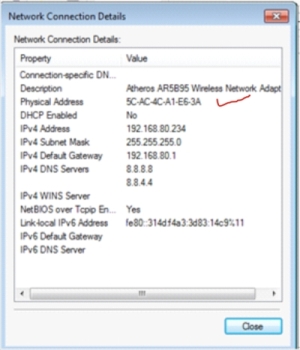
6.    Rubah  MAC Address anda dengan menggunakan software K-MAC. Silahkan di download . MAC Address sering disebut sebagai Ethernet address, physical address, atau hardware address yang fungsinya untuk mengidentifikasikan sebuah komputer, interface dalam sebuah router, atau node lainnya dalam jaringan. Jadi untuk lebih jelasnya silahkan lihat contoh MAC address di komputer saya.
Sekian cara menangkal serangan netcut. Mudah-mudahan dapat bermanfaat bagi saudara sekalian.
Baca Selengkapnya ...
Minggu, 17 Maret 2013

Cara Membuat Subtitle Indonesia Sendiri Dari Subtitle Luar

Selain film Indonesia, tentunya ada juga fim lainnya seperti Hollywood,bolywood, mandarin, Jepang, dll. Untuk film luar tentu mereka menggunakan bahasa mereka sendiri, seperti bahasa Inggris ataupun bahasa yang  lainnya. 

Film yang berbahasa Inggris ataupun berbahasa Jepang bisa di nonton dengan menggunakan subtitle yang berbahasa Indonesia. Namun, untuk film-film tertentu terkadang ia belum memiliki subtitle Indonesia.
Film yang belum memiliki subtitle Indonesia kemungkinan ia adalah film yang baru di rilis ataupun kalau pun film tersebut sudah lama berarti sub indonya belum di buat oleh para uploder subtitle.

Nah, dari pada harus nunggu lama lebih baik kita buat sendiri sub Indonya. Banyak cara untuk membuat subtitle sendiri. Salah satunya adalah dengan menggunakan software  yang bisa mengedit dan mentranslate sekaligus, Cuma ini tidak gratis. Dari pada beli atau cari-cari cracknya dan belum tentu ada. Lebih baik kita menggunakan cara manula seperti di bawah ini. Cekidot…

1. Cari saja atau download subtitle apa saja kalau tidak ada subtitle Indonesianya  (pilih file dengan format .srt ,wajib). Cari saja di http://subscene.com/
2. Download file srt tersebut. Setelah berhasil download ,copy file srt tersebut karena hasil copinya itu yang akan kita edit dengan menggunakan Notepad. Buka hasil copy-an tadi  dengan menggunakan program notepad atau klik filenya, kemudian open with dengan Notepad


3. Kemudian Tekan Ctrl+A lalu copy semua hasil sorotan tersebut dengan menekan Ctrl+C
4. Buka Mozilla Firefox atau browser kesayangan kita, dan buka google translate
5. Setting terjemahannya dari Bahasa Inggris ke Bahasa Indonesia
6. Paste semua data tadi dengan menekan CTRL V


7. Klik Translate/Terjemahkan. Tidak mesti sekali klik translate langsung berhasil tertranslate semua, solusinya: Lakukan reload (refresh) untuk mengulang proses translate google, lakukan sampai benar-benar subtitle tertranslate semua, biasanya 2-3 kali reload sudah beres.
Setelah semua subtitle inggris berhasil di translate, sorot semua terjemahan atau tekan Ctrl + A, kemudian tekan CTRL + C.

8. Nah sekarang anda CTRL + V terjemahan tadi di Notepad, simpan dengan nama yang kita inginkan. Jangan lupa memberi “.srt” dibelakang nama file tadi

9. Oh yah hampir lupa, tadi sewaktu kita menterjemahkan di google, tanda --> berubah menjadi ->
 Solusinya, buka kembali file terjemahannya tadi di notepad, kemudian sorot semua subtitlenya atau tekan Ctrl+A lalu copy atau Ctrl+C. Buka ms.word, lalu paste (Ctrl+V) file tadi, kemudian klik CTRL + H. Kemudian pada menu yang muncul, tulis “ -> ” pada “ find what “ dan tulis “  --> “ pada “replace with” . Klik “ Replace All ” maka file tadi berhasil di perbaharui.
10. Selanjutnya, copy lagi semua subtitle tersebut dan paste ke dalam notepad.
11. Setelah itu, Simpan subtitle itu ke dalam folder yang sama dengan filmya. Beri nama sesuai keinginan anda, jangan lupa tambahkan “ .srt “. Klik OK . Subtitle siap di sajikan… hehehe 
Baca Selengkapnya ...
Sabtu, 09 Maret 2013

Cara Meresume Ulang IDM Yang Gagal Mendowload

Dunia internet adalah pasar yang murah meriah. Bayangkan saja, kita dapat menemukan software, game, film dll yang beraneka ragam serta tidak di  pasang tarif apapun untuk mendapatkannya alias free. Inilah kenapa saya sebut murah meriah. Kita hanya perlu sebuah software untuk mendownloadnya secara cepat, kebanyakan software yang di pakai adalah Internet Download Manager (IDM).

Namun, bagaimana jika softare, film, game atau apapun yang ingin kita ambil di internet berukuran besar?. Tentu agar cepat mendapatkannya, koneksi internet yang kita punya harus cepat. Lalu, bagaimana jika kita sedang terburu-buru dan tidak mempunyai waktu untuk menunggu. Tentulah kita harus memberhentikannya sejenak (pause) trus melanjutkannya di waktu mendatang.


Kadang apa yang kita rencanakan tidak berjalan dengan begitu lancar, begitu kita ingin meresume kembali downlotan tersebut ternyata resume-nya gagal. Sayang sekali,,,,

Jika kejadian diatas menimpa kita, tentu akan sangat menjengkelkan dan membuat kita kesal. Tak jarang kita akan langsung menghapus link tadi dari download list IDM.Tapi tahukah anda, bahwa download yang gagal tadi bisa di-resume atau dilanjutkan kembali.
Berikut adalah langkah-langkah untuk me-resume download yang gagal :

1.    Buka software Internet Download Manager, dan highlight download yang gagal tadi. Lalu klik kanan dan buka properties dari download tersebut seperti gambar di bawah ini
Copy link di kolom referer dan paste ke browser kesukaan anda. Lanjutkan seperti kita akan memulai download baru.
 
2.    Saat pop-up download keluar, jangan start download, biarkan pop-up nya. Copy link pada kolom URL seperti gambar berikut


Setelah itu anda bisa menutup pop-up download tersebut.
3.    langkah berikutnya, buka lagi properties download yang gagal tadi seperti langkah diatas. Pada properties download tadi, paste link yang sudah di copy tadi ke kolom address seperti gambar dibawah

Klik OK. Dan andapun bisa melanjutkan download yang tertunda tadi tanpa harus mengulang dari awal.
Baca Selengkapnya ...
Jumat, 01 Maret 2013

Cara Agar Icon Taskbar Berkumpul di Tengah Pada Windows 7

Bagi sobat yang sudah bosan dengan tampilan icon taskbar yang berada di sebelah kiri dan pengen mengganti, serta membuatnya agar icon tersebut berada ditengah taskbar. Itu tidaklah rumit,sobat tinggal ikuti saja langkah-langkah di bawah ini dan tampilan komputer anda akan lebih menarik dan berbeda dari komputer lainnya karena letak icon anda yang semula berada di sebelah kiri taskbar (tampilan default windows 7) kini telah berada di tengah. Baiklah, inilah caranya.Selamat mencoba.
1.    Buat folder baru di Libraries >> Documents , terserah mau di beri nama apa. Misal kita beri nama MAT kemudian di save.
2.    Klik kanan pada taskbar pilih Unlock Taskbar, kemudian klik kanan lagi pada taskbar pilih toolbars lalu pilih New toolbar.
3.    Browse dimana folder MAT tadi di simpan kemudian pilih select folder.
4.    Maka tanda text MAT akan muncul ditaskbar didekat notification area
5.    Klik kanan pada tulisan MAT di taskbar kemudian hilangkan tanda centang pada show text dan show title.
 6.    Setelah itu tulisan MAT di taskbar akan hilang dan berganti dengan garis titik-titik dan garis samar-samar yang terdapat di dalam lingkaran merah pada gambar di bawah.

7.    Tempatkan mouse ke garis titik-titk tadi sehingga muncul tanda panah kekiri dan kekanan. Kemudian drag kearah kiri sampai antara tombol start dan icon.
8.    Drag titik-titik tersebut kekanan / kekiri sampai icon berada ditengah-tengah taskbar kemudian lock taskbar.
9.    Hasilnya akan menjadi seperti gambar dibawah ini


Untuk mengembalikan pada kondisi semula, unlock taskbar kemudian klik kanan pada taskbar pilih toolbars dan klik MAT.

Pengen punya  tema windows 7 di atas ,silahkan download di sini.
Atau  tema naruto di atas, klik download di sini.
Untuk menerapkan kedua tema di atas tinggal doble klik pada tema yang ingin di terapkan.
Baca Selengkapnya ...

Cara Merubah Gambar Logon Screen Di Windows 7 Sesuai Keinginan

Tips dan trik kali ini, ane mau mau kasih tentang  cara merubah tampilan logon windows 7 sesuai keinginan. Karena bosan juga bila melihat tampilan default  logon yang di sediakan oleh windows. Bener ga?. Bener… ( di jawab sendiri).

Sebenarnya, saya masih mau berbasa-basi dulu di artikel kali ini. Namun, saya lihat sepertinya sudah ada tu yang ngga sabar lagi kepengen tahu triknya. Hehe…sabar sob.

Sebenarnya ini udah cukup lama, dan banyak yang sudah tahu tapi saya rasa tak ada salahnya berbagi.

Sip! Aplikasi ini bernama Tweaks Logon dan sangat user friendly (mudah di gunakan). Langsung saja di download aplikasinya :   ziddu or mediafire
.

Untuk mengganti Logon Screen 'nya kamu tinggal klik Change Logon Screen lalu pilih dimana kamu menyimpan gambar'nya terus klik Open.
Dan  untuk mengganti tampilan'nya seperti semula tinggal klik Revert to Default Logon Screen.
Terakhir, untuk mengecek apakah tampilan logon telah berhasil di ganti, klik ‘ Test’.
Screenshotnya ada di samping.

Baca Selengkapnya ...